ナレーション
声の帯域と音量差を整理して前に出します。実況、解説、読み上げなど、聞き取りやすさを優先したい声に向いています。
EQ›Compressor›Limiter
電話・無線・反響・ナレーション補正などをプリセットからすぐに適用。細かなエフェクトは素材に合わせて調整できます。
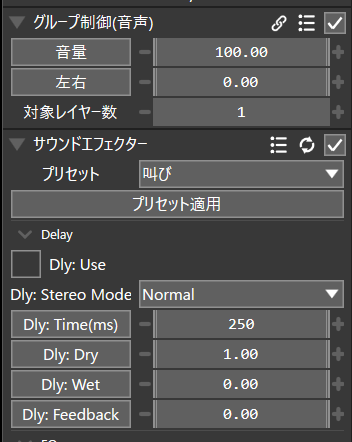
選択すると用途を確認できます。適用後もすべての値を手動で調整できます。
声の帯域と音量差を整理して前に出します。実況、解説、読み上げなど、聞き取りやすさを優先したい声に向いています。
エフェクトを選ぶと用途と主な調整項目を確認できます。組み合わせて、素材に合う音を作れます。
音を遅らせて重ねます。単発のディレイ、エコー、左右へ跳ね返るPing-Pongに使えます。
同梱ツールで、音の確認・設定の再利用・音に反応する映像作成までつながります。
AviUtl2カタログから導入できます。手動で導入する場合は、配布ファイルをダウンロードしてPluginフォルダへ配置します。
AviUtl2カタログから導入カタログでAul2AudioFilterを選んでインストール
または手動で導入GitHub Releasesから最新版をダウンロード
プラグインフォルダへ配置C:\ProgramData\aviutl2\Plugin\Aul2AudioFilter
タイムライン上の音声オブジェクトを選択し、設定欄の「+」からサウンドエフェクターを追加します。
音声オブジェクトを選択効果をかけたい音声の設定欄を開きます。
「+」から音声効果を開くエフェクト追加メニューで「音声効果」を選びます。
サウンドエフェクターを選択追加後、プリセットを選んで「プリセット適用」を押します。
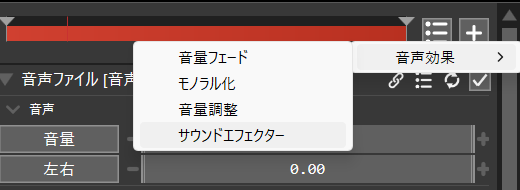
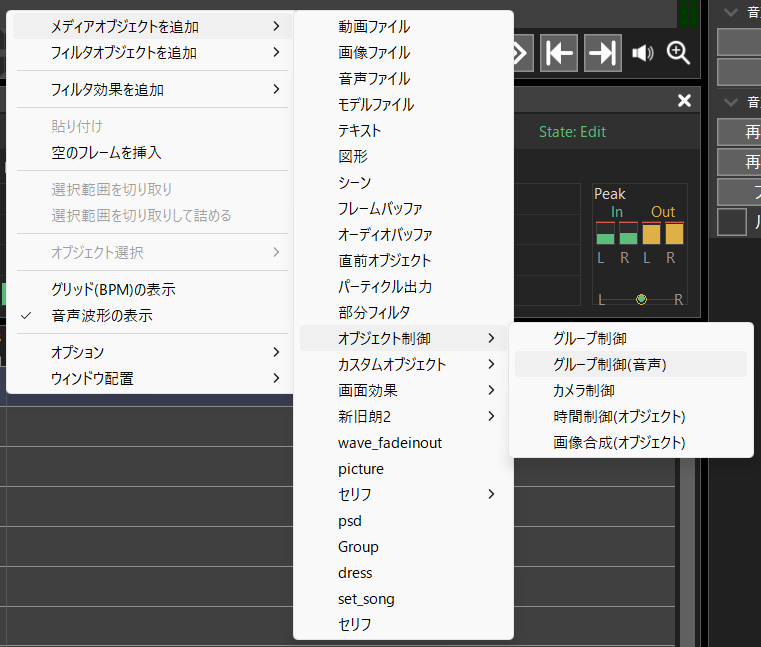
複数の音声をまとめて扱う場合は、タイムラインの右クリックメニューからグループ制御(音声)を配置します。
タイムラインを右クリックオブジェクトを配置したい位置でメニューを開きます。
オブジェクト制御を開く「メディアオブジェクトを追加」から「オブジェクト制御」へ進みます。
グループ制御(音声)を選択配置後は設定欄の「+」からサウンドエフェクターを追加できます。