AUL2 AUDIO VIEW

専用
音声波形表示

Aul2AudioFilter専用の、音に反応する映像を作るための表示機能です。AviUtl2標準の「音声波形表示」とは別の機能として動作します。
7 DISPLAY TYPESAUDIO REACTIVEFOR AUL2AUDIOFILTER

VIEW / CIRCULAR SPECTRUMACTUAL VIEW

音に反応して動くCircular Spectrumの表示サンプル

バー・波形・円形スペクトラムなどを、色や反応を調整して映像素材として利用できます。

VIEW PLACEMENT

専用音声波形表示を配置

Aul2AudioControllerで「波形表示オブジェクトの配置」を選び、作成するオブジェクトの設定と配置先を指定します。
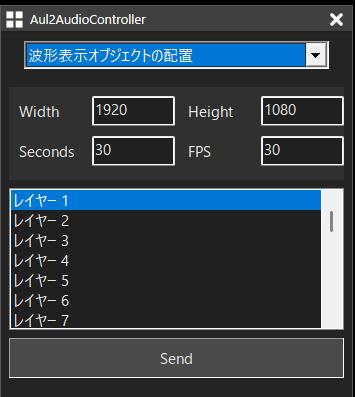
Aul2AudioControllerの波形表示オブジェクト配置画面。Width、Height、Seconds、FPS、配置レイヤーとSendボタンを表示している
解像度・長さ・FPSを入力して配置レイヤーを選び、Sendまたはドラッグ&ドロップでAviUtl2へ配置します。詳しい手順はControllerページで確認できます。
W × H

解像度を指定

WidthHeightに横幅と縦幅を入力します。

Sec

長さとFPSを指定

Secondsに長さ、FPSにフレーム数を入力します。

Layer

配置レイヤーを選択

専用音声波形表示を配置したいレイヤーを選びます。

Send

AviUtl2へ配置

Sendを押すか、リストの項目をAviUtl2へD&Dします。

ABOUT VIEW

AviUtl2標準の表示とは別の機能

名前が似ていますが、AviUtl2標準の「音声波形表示」を置き換えるものではありません。

AVIUTL2 STANDARD

標準の「音声波形表示」

AviUtl2で鳴っている音をもとに表示します。Aul2AudioFilterとは独立して動作します。

AUL2AUDIOFILTER VIEW

専用音声波形表示

サウンドエフェクターを通った音の解析結果を使い、波形やスペクトラムなどを映像として表示します。

7 DISPLAY TYPES

波形表示の種類

7種類の表示サンプルを並べ、形や動きの違いを種類ごとに説明します。

Equalizer Barsのアニメーション表示サンプル
TYPE 01

Equalizer Bars

周波数帯ごとの縦棒スペクトラム。Solidは連続バー、Blocksはブロックを積んで表示します。

STYLE: SOLID / BLOCKS

Mirror Barsのアニメーション表示サンプル
TYPE 02

Mirror Bars

中心線から上下対称に伸びるスペクトラム。Blocksでは中心から上下へブロックを積みます。

STYLE: SOLID / BLOCKS


Filled Spectrumのアニメーション表示サンプル
TYPE 03

Filled Spectrum

周波数分布を塗りつぶした面で表示。Solidはなめらかな面、Blocksは段のある面になります。

STYLE: SOLID / BLOCKS
Circular Spectrumのアニメーション表示サンプル
TYPE 04

Circular Spectrum

周波数帯ごとの反応を中心から外へ伸ばす円形スペクトラムです。

STYLE: SOLID / BLOCKS

Wave Lineのアニメーション表示サンプル
TYPE 05

Wave Line

時間波形を連続線で表示。Blocksではmin/max包絡線も重ねます。

STYLE: SOLID / BLOCKS

Pixel Waveのアニメーション表示サンプル
TYPE 06

Pixel Wave

時間波形を点や小さな四角で表示。Blocksではmin/max範囲へ点を積みます。

STYLE: SOLID / BLOCKS

Pulse Waveのアニメーション表示サンプル
TYPE 07

Pulse Wave

中心線から上下対称に伸びるパルス波形です。

STYLE: SOLID / BLOCKS
PARAMETERS

パラメータの意味

設定項目を、どこが変化するのか分かるように整理します。

基本

表示元と形式

Source Layer
Autoはサウンドエフェクターを通ったすべての音を対象にします。Layer 1~64を選ぶと、指定レイヤー上の音声オブジェクトだけを表示します。
初期値に戻す
現在の配色を残し、色以外のViewパラメータを初期状態へ戻します。
Type
7種類から表示タイプを選びます。
Style
Solid/Blocksを切り替え、連続表示かブロック表示かを決めます。

形と密度

Density
バー本数、点数、パルス本数などの表示分割数です。
Spacing
ブロックやパルスの隙間です。主にBlocksで使用します。
Thickness
線幅、点サイズ、パルス幅などの太さを1~32で指定します。
Base Radius
円形表示が伸び始める基準半径を0~100で指定します。
反応

反応と周波数

Smooth
音への反応の滑らかさ。大きいほど変化がゆっくりになり、余韻が残ります。
View Gain(%)
表示量を調整します。音声自体の音量は変わりません。
Spectrum Scale
周波数の並べ方をLog/Linearから選びます。
Low Hz / High Hz
スペクトラム表示に使う周波数範囲を指定します。
High Boost
高域側の小さな成分を見えやすくします。

配色

Color 1 / 2 / 3
単色または2色・3色グラデーションに使う色を指定します。
Color Variation




1 Color、2 Color、3 Color、Rainbow、Warm、Cool、Pastel、Neonから選びます。
Color Blend
Auto、RGB、HSV Short、HSV Longから中間色の補間方式を選びます。
COLOR VARIATIONS

色で変わる表示の印象

同じ波形表示でも、配色によってどのように印象が変わるかをアニメーションで比較します。