AUL2 AUDIO MONITOR

Monitor

エフェクト前後の波形と周波数分布を確認する、Aul2AudioMonitorの専用ページです。

HOW TO OPEN

Monitorの表示方法

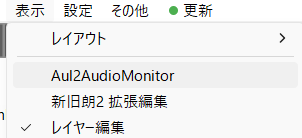
AviUtl2の表示メニューからAul2AudioMonitorを選択している画面
上部メニューの「表示」の中にある「Aul2AudioMonitor」を選ぶと、Monitorが表示されます。
WAVE DISPLAY

Waveの見方

時間に沿った音の大きさを波形で表示し、エフェクトをかける前後で形がどう変わったかを重ねて確認できます。

WaveSpectrum
Aul2AudioMonitorのWave表示。InputとOutputの波形を重ねて表示している
画像は「Wave」を選んだ状態です。加工前後の波形を同じ位置へ重ねて比較できます。
↔ ↕

波形の向き

横方向は時間、縦方向は音の振幅です。上下の幅が大きい部分ほど、その時点の音が大きいことを示します。
In

Input

サウンドエフェクターで加工する前の波形です。画面では緑色の線で表示されます。

Out

Output

エフェクトを適用した後の波形です。画面では黄色の線で表示され、Inputとの変化を比較できます。

Hz / ch

44100 Hz / 2 ch

44100 Hzはサンプリング周波数、2 chは左右2チャンネルのステレオ音声であることを示します。

DISPLAY TABS

表示を切り替える

Monitor上部の「Wave」と「Spectrum」を選び、確認したい表示へ切り替えます。

WaveSpectrum
Aul2AudioMonitorのSpectrum表示。InputとOutputの周波数分布、左右チャンネルのPeakを表示している
画像は「Spectrum」を選んだ状態です。64バンドの周波数分布と、左右チャンネルのピークを確認できます。
64

Spectrum

低い音から高い音までを64の帯域に分けて表示します。各帯域の音が強いほどバーが高くなります。

In

Input

サウンドエフェクターで加工する前の入力音です。画面では緑色のバーで表示されます。

Out

Output

エフェクトを適用した後の出力音です。画面では黄色のバーで表示されます。

L R

Peak / L・R

Lは左、Rは右チャンネルです。Peak欄ではInputとOutputそれぞれの左右の音量を確認できます。
