エフェクター音声効果のON/OFFとパラメータ調整
AUL2 AUDIO CONTROLLER
Controller
サウンドエフェクターの操作、ユーザープリセット管理、専用音声波形表示オブジェクトの配置を、ひとつの画面から行う補助プラグインです。
THREE SCREENS01 02 03
エフェクトプリセットの管理設定済みグループ制御(音声)の保存と再利用
波形表示オブジェクトの配置Aul2Audio View用オブジェクトの作成と配置
SCREEN SELECT
最上段のリストから画面を選ぶ
操作したい内容に合わせて、エフェクター、プリセット管理、波形表示オブジェクト配置の画面を切り替えます。
エフェクター
Delayなどのエフェクトを選び、ON/OFF、モード、各パラメータを操作します。
エフェクトプリセットの管理
調整済みのグループ制御(音声)を保存し、名前や並び順を管理して再利用します。
波形表示オブジェクトの配置
表示素材の大きさ、長さ、FPS、配置レイヤーを指定してタイムラインへ配置します。
EFFECTOR CONTROL
Delayを例に操作方法を確認
全20エフェクトで基本操作は共通です。ここではDelayを例に、画面の使い方を説明します。
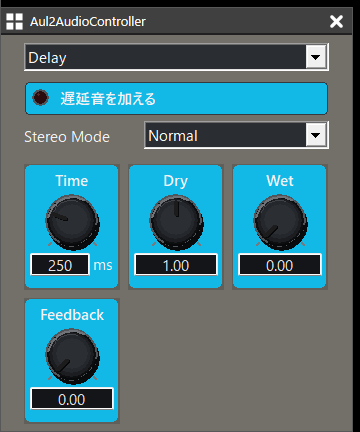
Delayを選ぶ
最上段のリストからDelayを選ぶと、Delay用の操作画面が表示されます。
ON/OFF
赤色LEDの付いた「遅延音を加える」の面を押し、Delayの有効・無効を切り替えます。
モードを切り替える
選択欄からNormalまたはPing-Pongを選び、遅延音の動きを変更します。
パラメータを設定
Time、Dry、Wet、Feedbackのノブを上・右へ動かすと増加し、下・左へ動かすと減少します。縦は粗調整、横は微調整です。
USER PRESET
設定済みのグループ制御を再利用
グループ制御(音声)へサウンドエフェクターを追加し、調整した状態をユーザープリセットとして保存・管理できます。
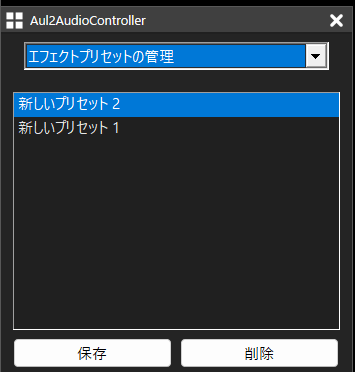
プリセットへ追加
保存したいグループ制御(音声)を選択し、保存を押します。
設定済みで配置
一覧からタイムラインへドラッグ&ドロップすると、設定済みのエフェクトを持つグループ制御(音声)が配置されます。
名前と順番を変更
項目をダブルクリックして名前を編集します。Ctrl+↑/Ctrl+↓で表示順を変更できます。
プリセットから削除
不要な項目を一覧で選び、削除を押します。
VIEW PLACEMENT
波形表示オブジェクトを配置
最上段で「波形表示オブジェクトの配置」を選び、Aul2Audio View用のオブジェクトを作成します。
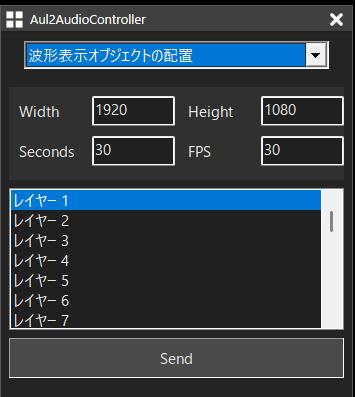
Width / Height
波形表示オブジェクトの横幅と縦幅を指定します。
Seconds / FPS
Secondsで長さを、FPSで1秒あたりのフレーム数を指定します。
配置レイヤー
一覧から、波形表示オブジェクトを配置するレイヤー番号を選びます。
配置する
Sendを押すか、レイヤー一覧の項目をタイムラインへドラッグ&ドロップします。